
Как установить ClubGG на Mac
Образ .dmg, перенос в «Программы» и первый запуск ClubGG на Mac — 6 шагов со скриншотами.
- 1
 1
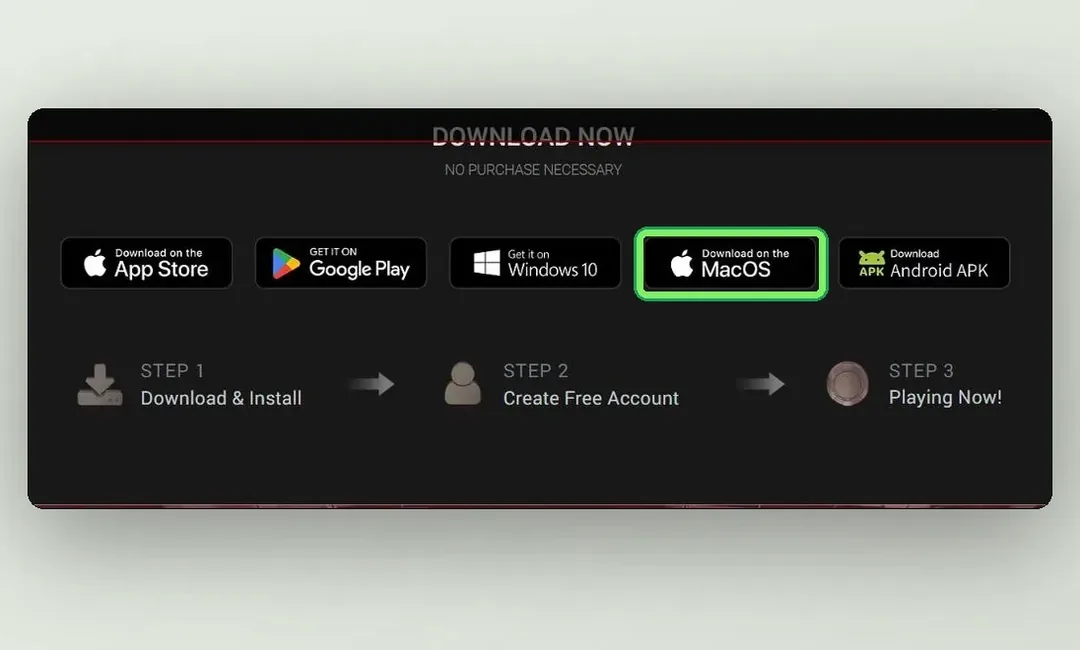
1Скачайте образ для macOS
На clubgg.com прокрутите до блока Download Now и нажмите «Download on the MacOS» — скачается файл ClubGG….dmg.
Открыть clubgg.com - 2
 2
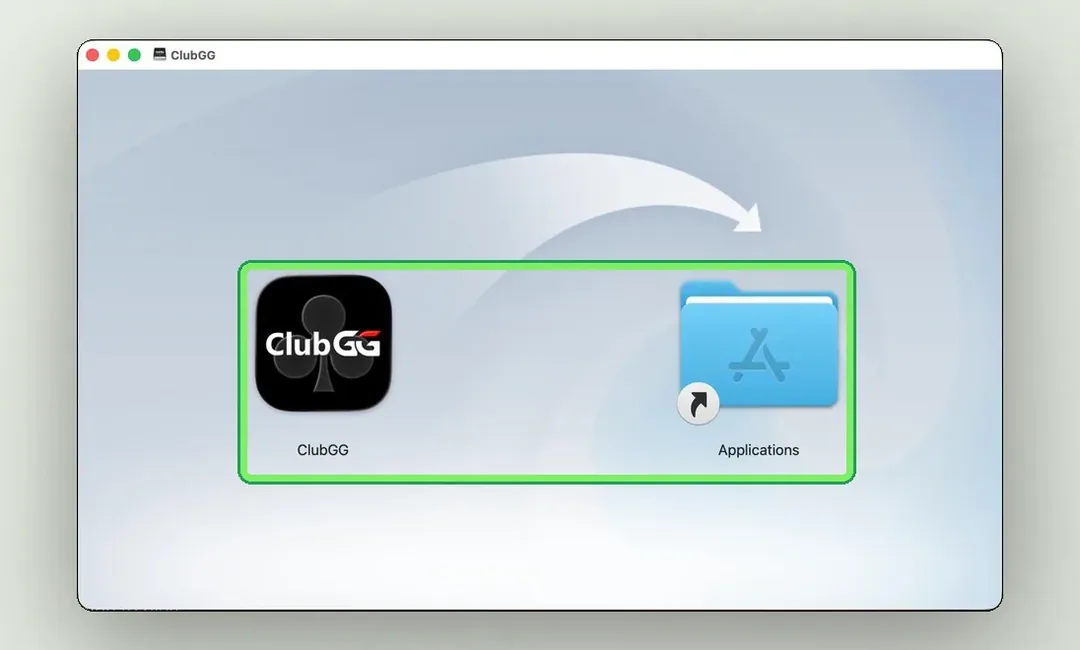
2Перетащите ClubGG в «Программы»
Откройте скачанный .dmg — появится окно с иконкой ClubGG и папкой Applications. Перетащите иконку на папку по стрелке.
- 3
 3
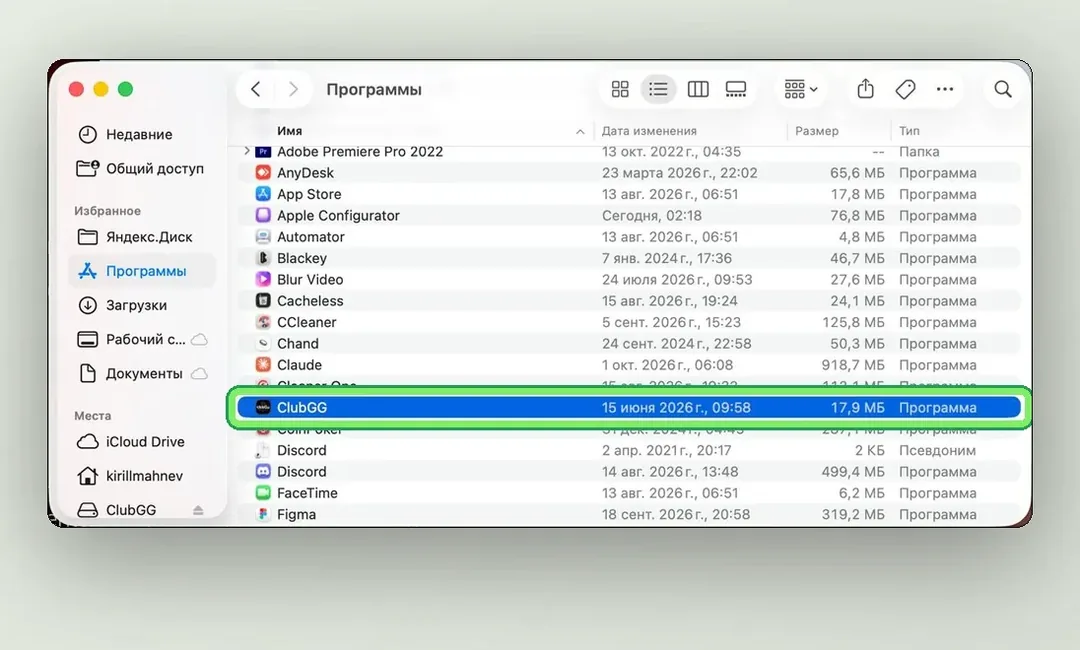
3Запустите ClubGG из «Программ»
Закройте окно образа, откройте Finder → «Программы» и запустите ClubGG оттуда, а не из образа диска.
- 4
 4
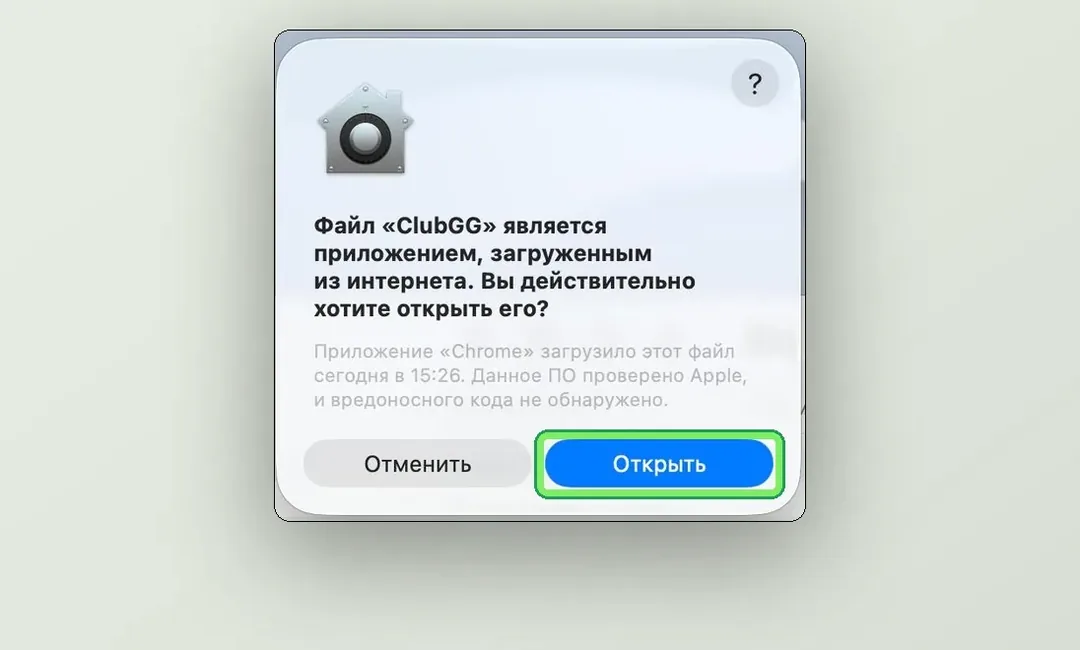
4Подтвердите открытие
macOS предупредит, что приложение загружено из интернета и проверено Apple. Нажмите «Открыть».
- 5
 5
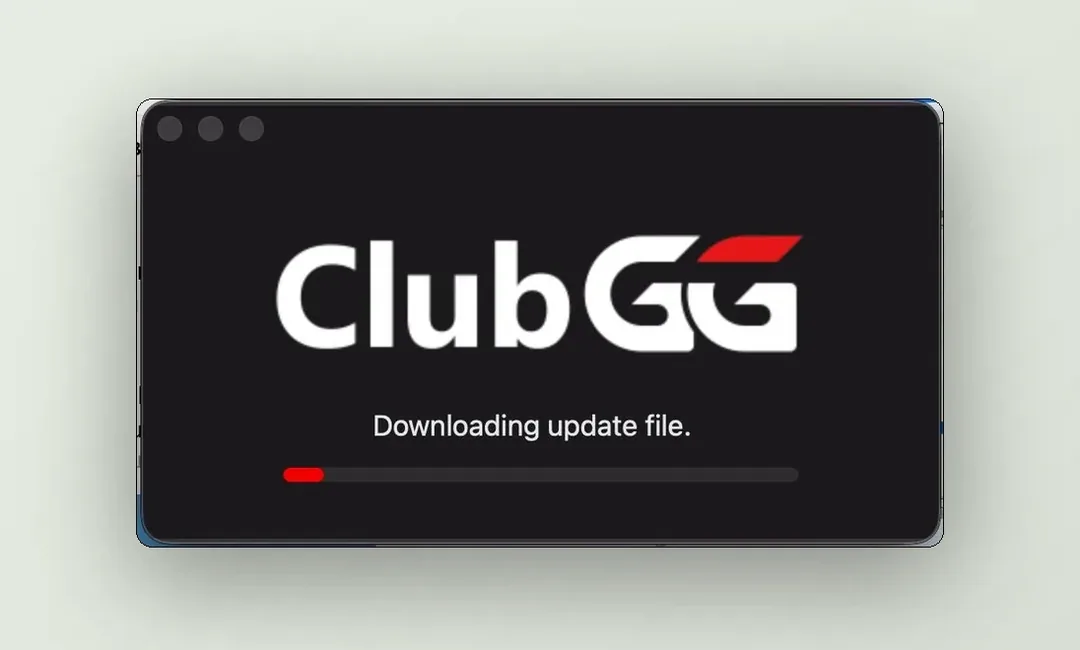
5Дождитесь обновления
При первом запуске ClubGG докачивает актуальную версию — это занимает минуту-две.
- 6
 6
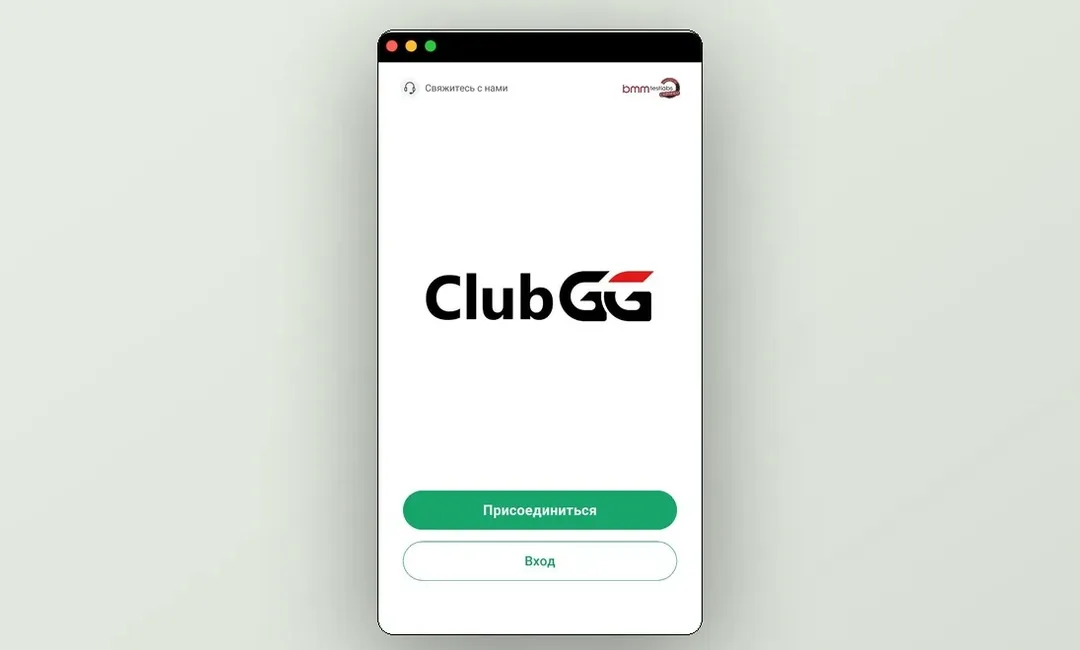
6Войдите или создайте аккаунт
Откроется стартовый экран ClubGG с кнопками «Присоединиться» и «Вход».
Всегда открывайте ClubGG из папки «Программы». Если запускать прямо из образа .dmg, предупреждение macOS будет появляться при каждом запуске, а обновления не установятся.
Следующий шаг — создать аккаунт и вступить в клуб ClubGG.