
Как установить ClubGG на Windows
Установщик с clubgg.com, мастер установки и первый запуск ClubGG на Windows — 8 шагов со скриншотами.
- 1
 1
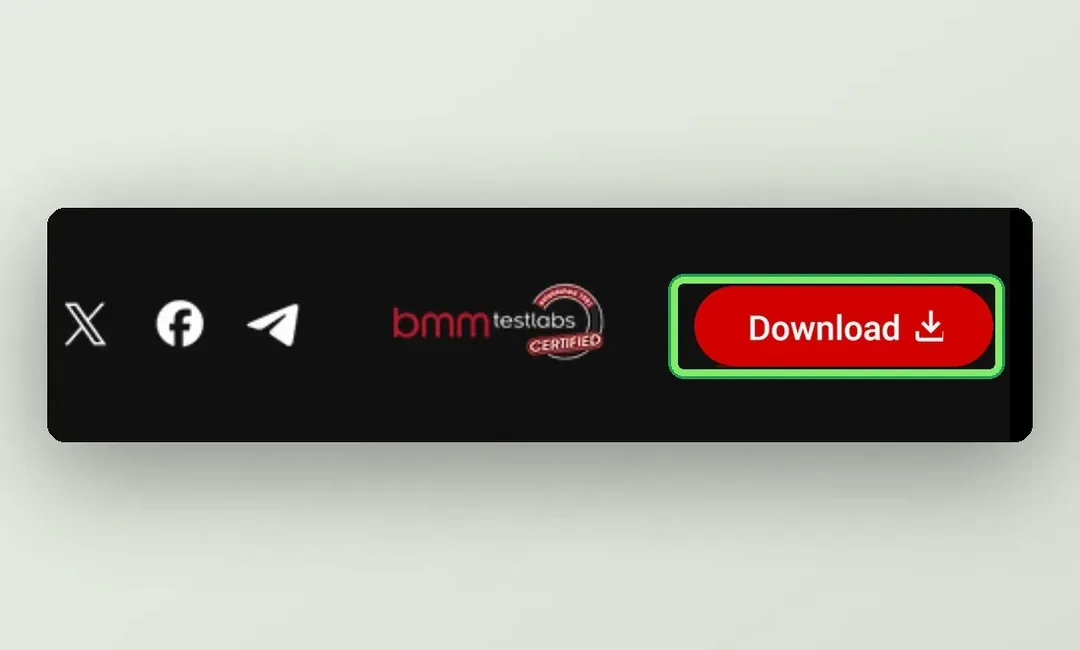
1Нажмите «Download» на clubgg.com
Откройте clubgg.com на компьютере и нажмите красную кнопку Download в правом верхнем углу. Сайт сам определит Windows и начнёт загрузку установщика ClubGG — файла .msi размером около 370 МБ.
Открыть clubgg.com - 2
 2
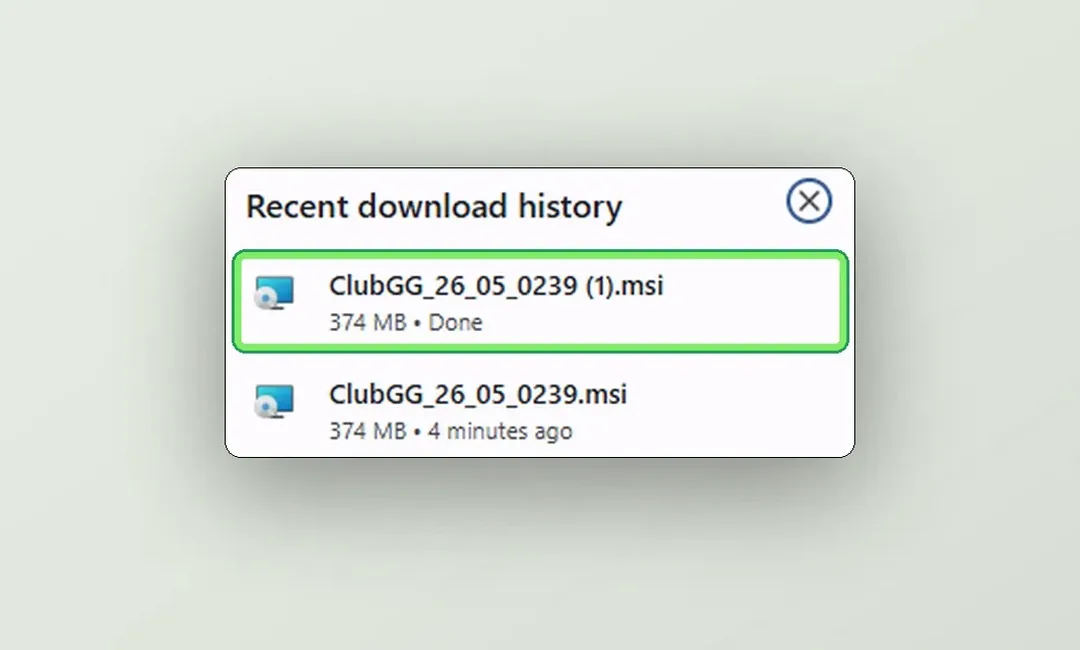
2Запустите скачанный файл
Откройте загрузки браузера (Ctrl + J) и запустите файл ClubGG_….msi.
- 3
 3
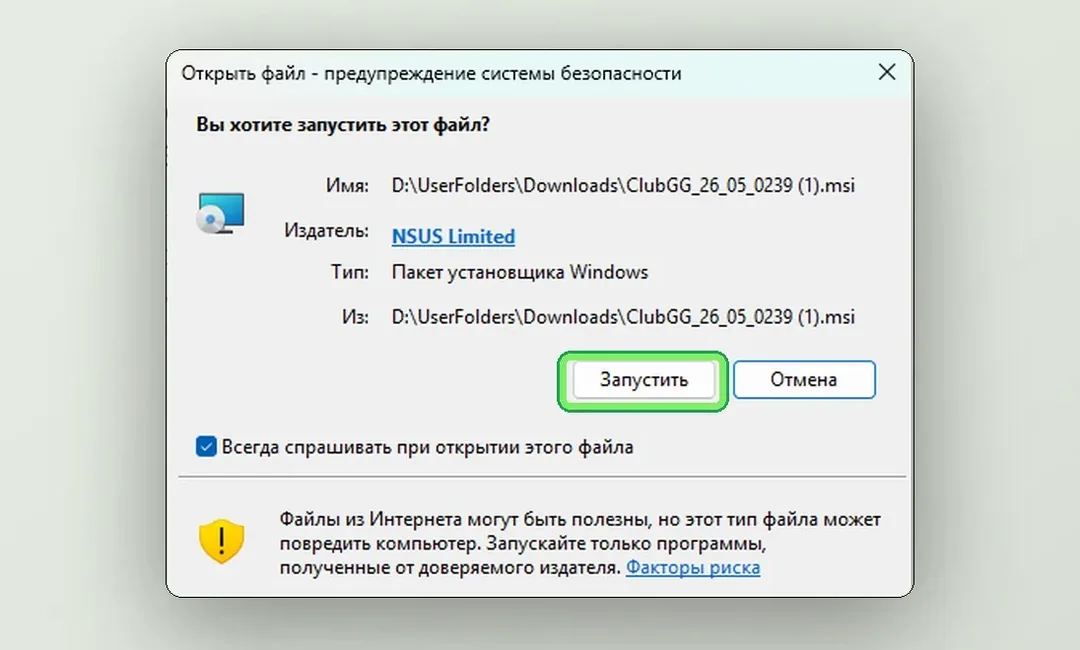
3Разрешите запуск
Windows спросит, запускать ли файл из интернета. Проверьте издателя — это NSUS Limited, разработчик ClubGG и GGPoker, — и нажмите «Запустить».
- 4
 4
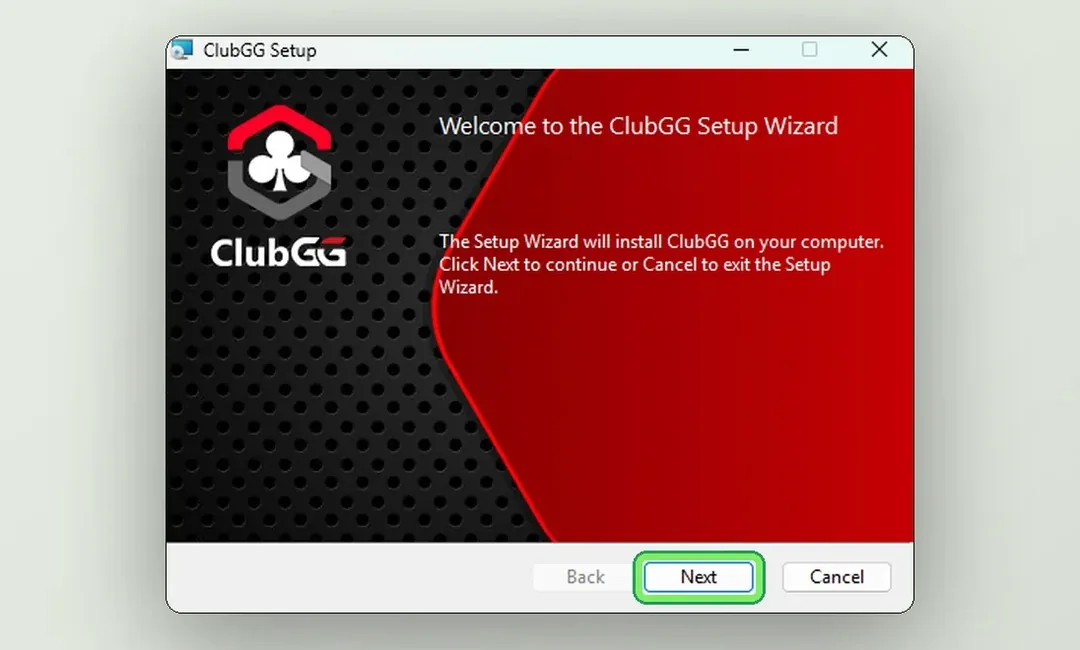
4Мастер установки — «Next»
Откроется ClubGG Setup Wizard. Нажмите Next.
- 5
 5
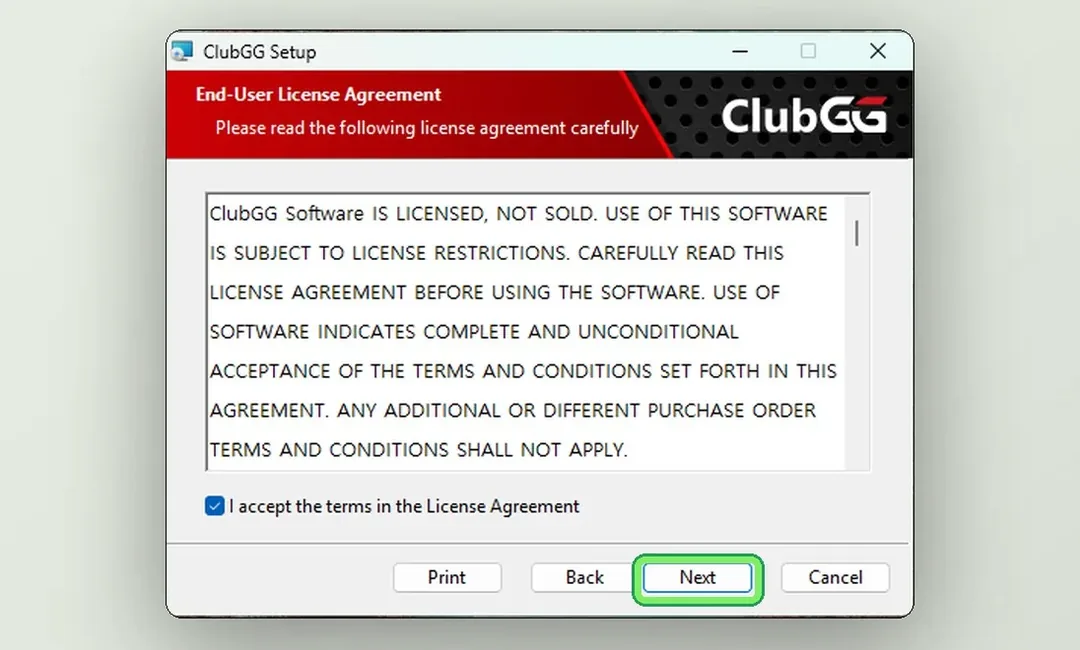
5Примите лицензионное соглашение
Отметьте «I accept the terms in the License Agreement» и снова нажмите Next.
- 6
 6
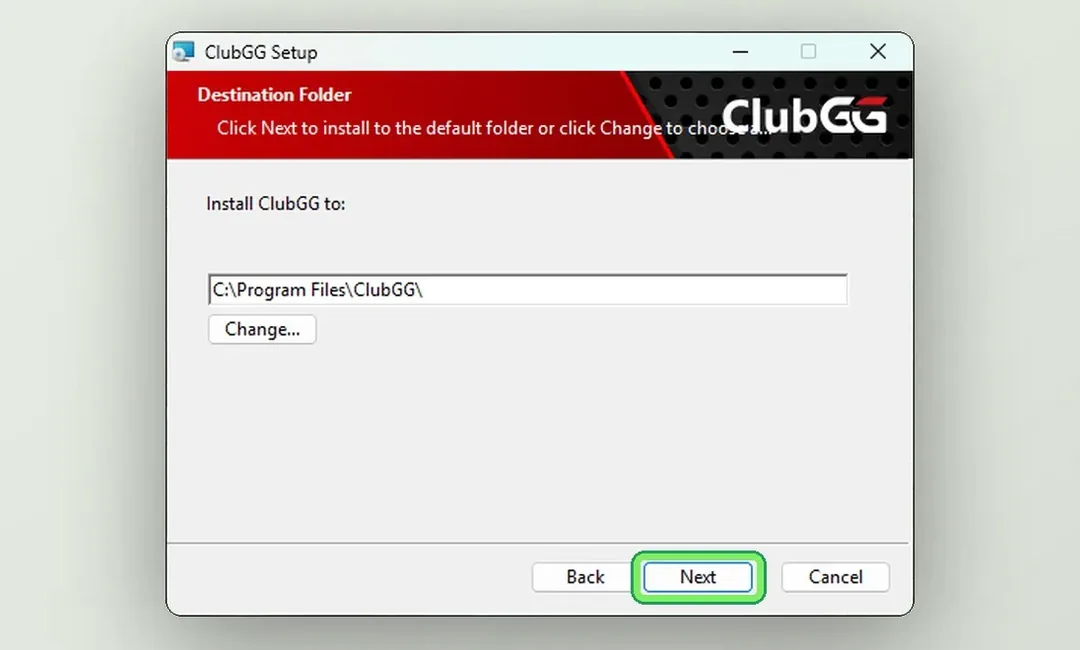
6Оставьте папку по умолчанию
Папка C:\Program Files\ClubGG\ подходит — так клиент без проблем обновляется. Нажмите Next.
- 7
 7
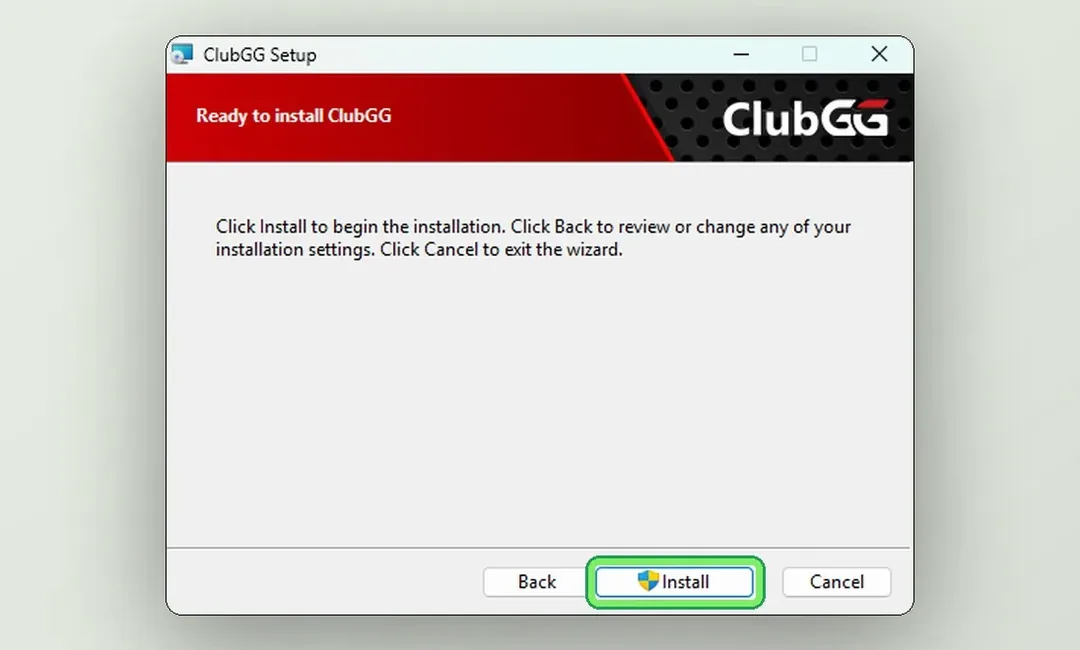
7Нажмите «Install»
Нажмите Install и подождите минуту. Если Windows спросит, разрешить ли приложению вносить изменения, нажмите «Да».
- 8
 8
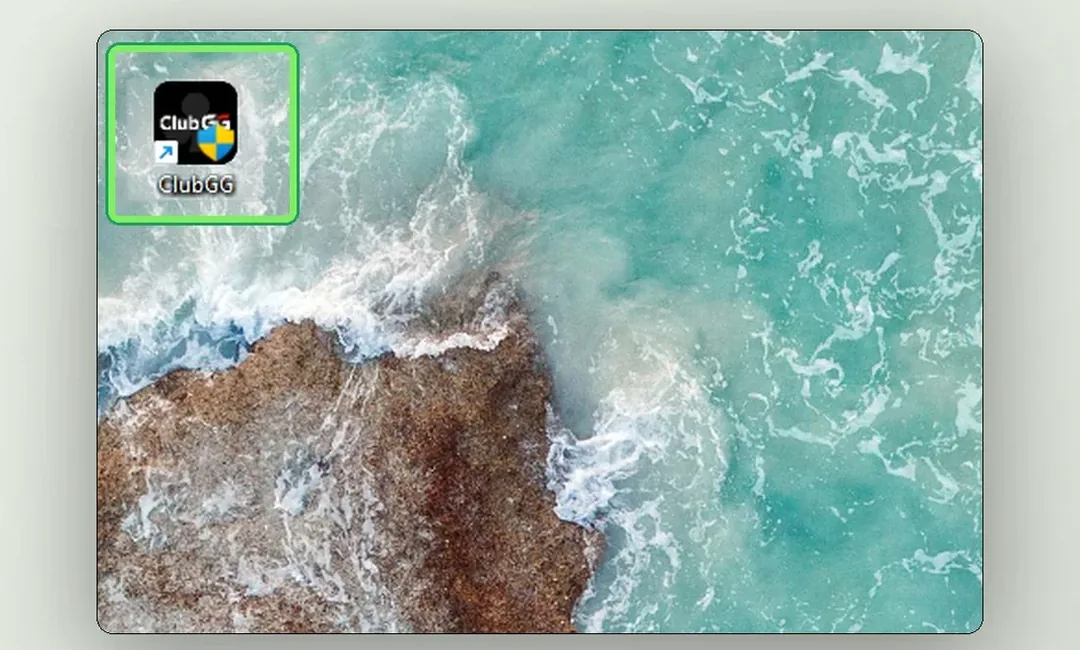
8Запустите ClubGG с рабочего стола
На рабочем столе появится ярлык ClubGG. Откройте его, войдите в аккаунт GGPass или создайте новый.
Следующий шаг — создать аккаунт и вступить в клуб ClubGG.