
Как установить X-Poker на Windows
Установщик с официального сайта, мастер установки и первый запуск X-Poker на Windows — 14 шагов со скриншотами.
- 1
 1
1Скачайте установщик с x-poker.net
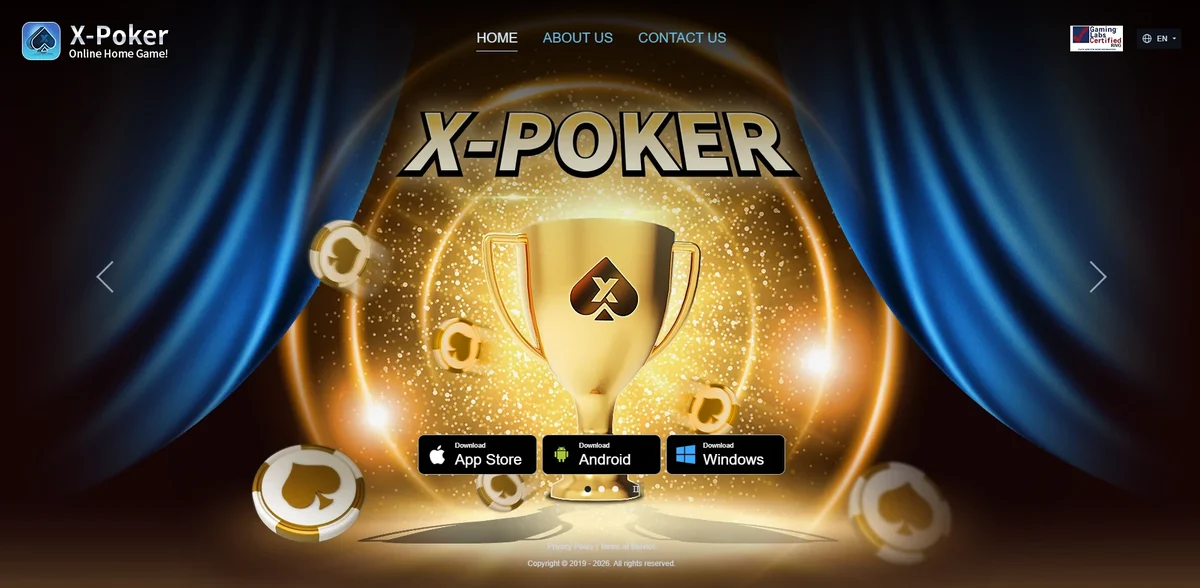
Откройте официальный сайт x-poker.net на компьютере (этот адрес напечатан и на сукне столов в приложении). Под кубком — три кнопки: Download App Store, Download Android и Download Windows. Нажмите Windows. Скачается файл X-Poker10.0.msi — установщик Windows. «X-Poker для ПК» с других сайтов не скачивайте.
Открыть x-poker.net - 2
 2
2Разрешите запуск файла
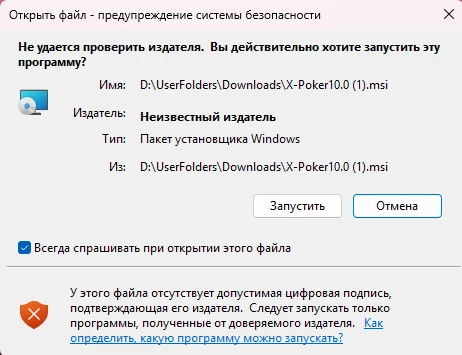
Откройте скачанный файл из загрузок браузера (Ctrl + J). Windows покажет предупреждение «Не удаётся проверить издателя» — установщик X-Poker не подписан цифровой подписью, поэтому в строке «Издатель» стоит Неизвестный издатель. Это нормально для оригинального файла с x-poker.net: проверьте, что имя файла X-Poker10.0.msi и скачан он именно с официального сайта, и нажмите Запустить.
- 3
 3
3Нажмите Next в мастере InstallShield
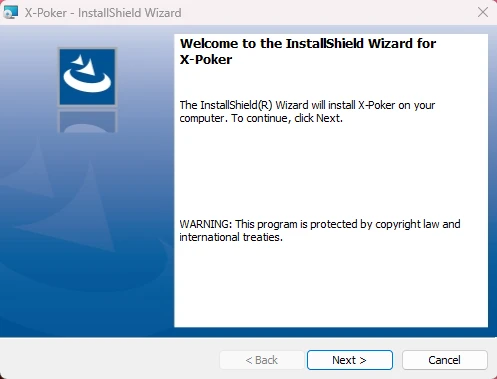
Откроется окно Welcome to the InstallShield Wizard for X-Poker. Русского языка в установщике нет, но нажимать нужно только Next. Нажмите Next.
- 4
 4
4Оставьте папку по умолчанию
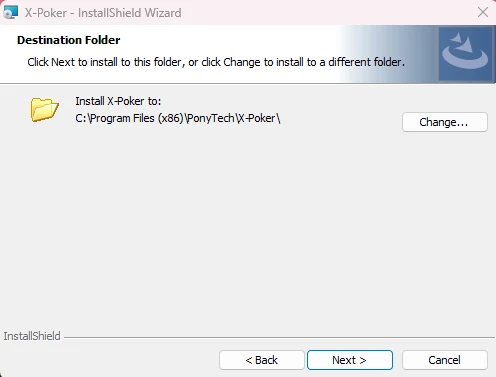
На шаге Destination Folder установщик предлагает папку C:\Program Files (x86)\PonyTech\X-Poker\. Оставьте её как есть — так клиент без проблем обновляется — и нажмите Next. Другую папку можно выбрать кнопкой Change…, но смысла в этом нет.
- 5
 5
5Нажмите Install
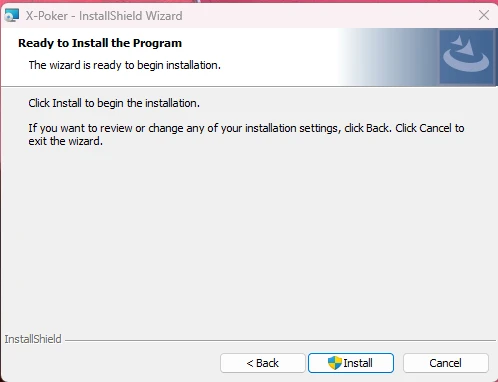
В окне Ready to Install the Program нажмите Install (на кнопке щит — Windows попросит разрешение администратора, подтвердите «Да»). Если хотите что-то поменять, кнопка Back вернёт на шаг назад.
- 6
 6
6Дождитесь окончания установки
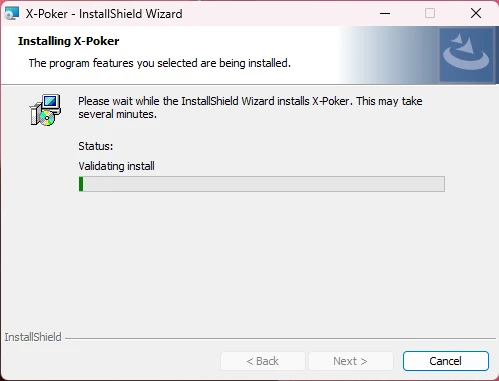
Окно Installing X-Poker показывает ход установки (Status: Validating install, затем копирование файлов). Обычно это меньше минуты; ничего нажимать не нужно. Антивирус в этот момент может проверить файлы — дайте ему закончить.
- 7
 7
7Нажмите Finish
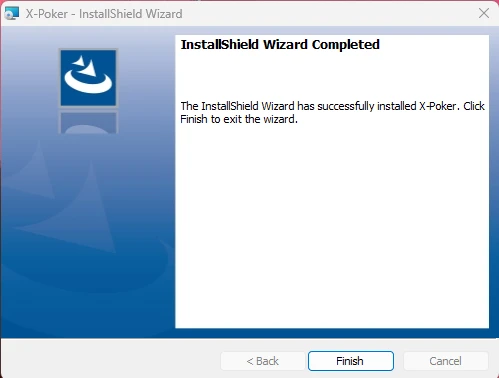
Когда появится InstallShield Wizard Completed — «The InstallShield Wizard has successfully installed X-Poker», нажмите Finish. Установка закончена.
- 8
 8
8Запустите X-Poker с рабочего стола
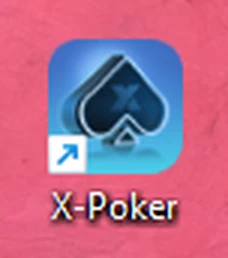
На рабочем столе появится ярлык X-Poker — запускайте клиент им. Клиент открывается в вертикальном окне, как телефон.
- 9
 9
9Дождитесь обновления при первом запуске
При первом запуске клиент докачивает актуальную версию: внизу окна полоса UPDATE 0% доходит до 100%, затем заставка X-Poker и экран LOADING. Ничего нажимать не нужно, нужен только интернет. Текущая версия написана в самом низу окна (например, 1.12.83). Значок Gaming Labs Certified в правом верхнем углу — генератор случайных чисел X-Poker сертифицирован.
- 10
 10
10Прочитайте уведомление о работах
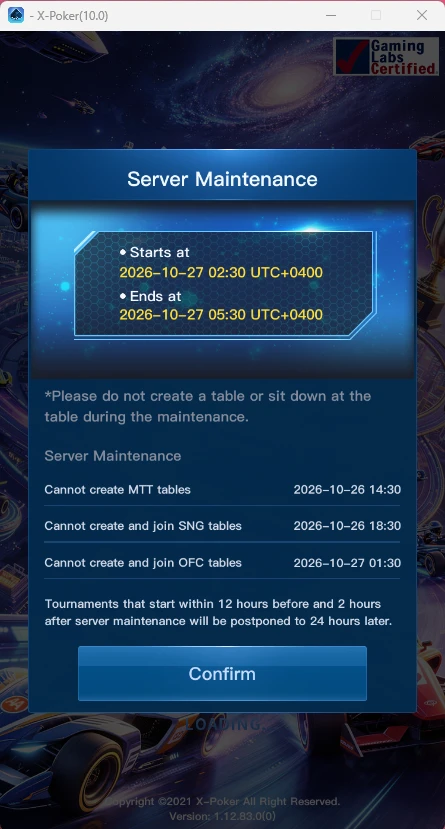
Иногда после загрузки появляется окно Server Maintenance: когда серверы будут недоступны (время указано в UTC+4) и с какого момента нельзя создавать MTT-, SNG- и OFC-столы. Турниры, которые попадают в это окно, переносятся на сутки. Прочитайте и нажмите Confirm. Если окна нет — вы сразу на экране входа.
- 11
 11
11Экран входа: нажмите Register
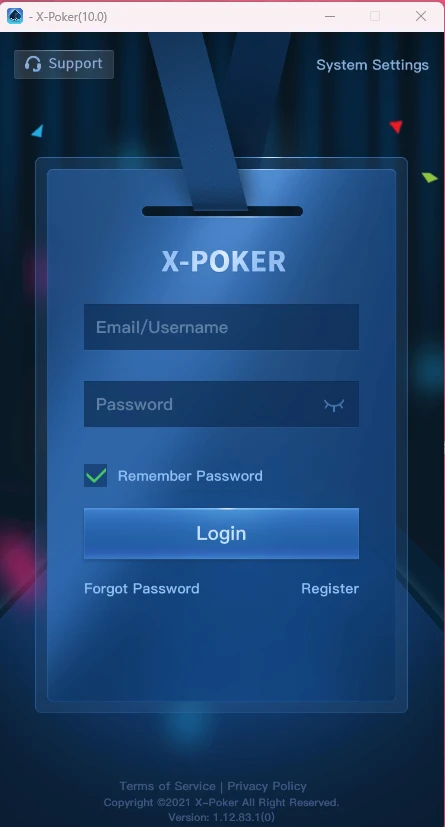
На экране входа — поля Email/Username и Password, галочка Remember Password и кнопка Login. Если аккаунт с телефона уже есть, просто войдите — клубы и баланс общие. Для нового аккаунта нажмите Register внизу справа. Support вверху — чат с официальной поддержкой X-Poker (Telegram @xpoker_support, WhatsApp, Messenger — контакты на linktr.ee/xpokerchat), Forgot Password — восстановление пароля.
- 12
 12
12Придумайте логин и пароль
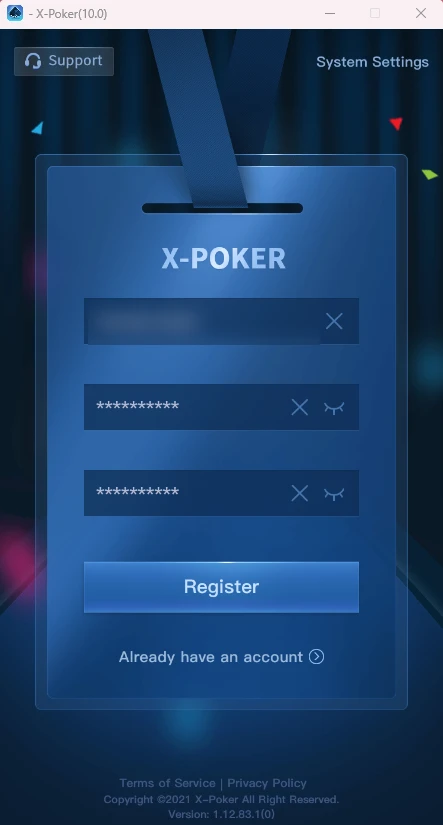
В форме регистрации три поля: имя пользователя (латиницей, оно же будет логином — почта на этом шаге не нужна), пароль и его повтор. Значок глаза показывает введённый пароль. Не берите пароль от почты или других румов. Нажмите Register. Если передумали — Already have an account вернёт на экран входа.
- 13
 13
13Введите капчу
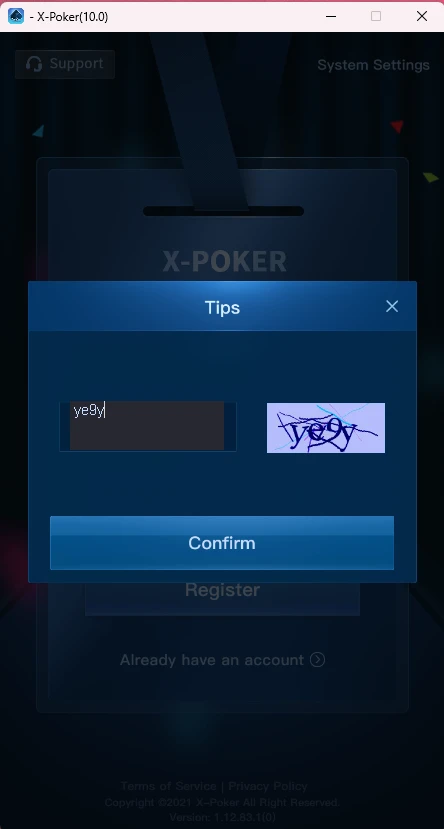
Появится окно Tips с картинкой-капчей: перепишите символы с картинки в поле слева (буквы и цифры легко спутать — если ошиблись, окно появится снова) и нажмите Confirm.
- 14
 14
14Задайте никнейм — аккаунт готов
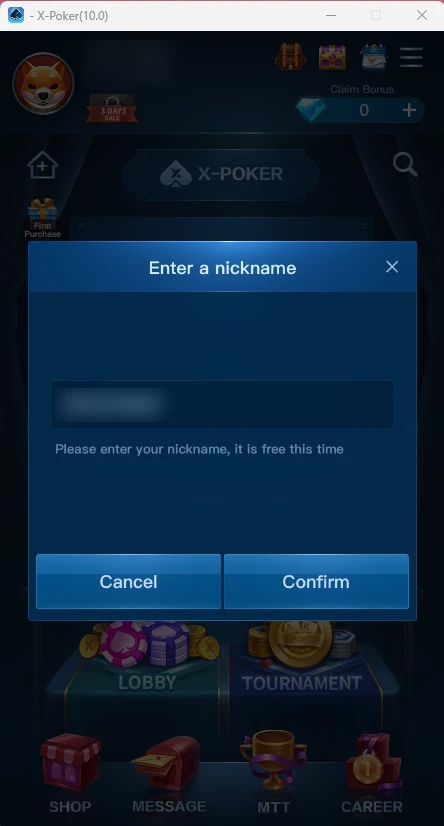
Вы в лобби, и X-Poker сразу просит никнейм — окно Enter a nickname. По умолчанию подставлен «XP» плюс ваш ID; впишите свой ник (его видят за столом) и нажмите Confirm. Первый раз это бесплатно — «it is free this time», дальнейшая смена ника стоит алмазов, так что выбирайте сразу. Ваш ID игрока написан под аватаром в левом верхнем углу лобби — запишите его, он нужен агенту. Дальше — вступить в клуб по ID; привязать почту для восстановления пароля можно в настройках — про аккаунт X-Poker.
Следующий шаг — создать аккаунт и вступить в клуб X-Poker.